【Compatibilidad de voltaje】
Al utilizar aparatos eléctricos, tenga en cuenta que están diseñados para las especificaciones de voltaje japonesas. (90-110V), Por lo tanto, si los usa con un voltaje diferente, podría causar un mal funcionamiento.
【Tipo de enchufe】
Nuestros productos utilizan tipos de enchufes japoneses. (Tipo A o B).
Utilice un adaptador de conversión si es necesario.
【Nota importante sobre transformadores y adaptadores】
Un transformador ajusta el voltaje para que coincida con los requisitos de su dispositivo.
Un adaptador de conversión solo cambia la forma del enchufe y no ajusta el voltaje.
El uso únicamente de un adaptador de conversión sin un transformador puede provocar daños en el producto.
【Responsabilidad】
No seremos responsables de fallos o daños causados por un uso inadecuado, como operar el producto sin transformador.
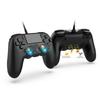
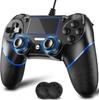
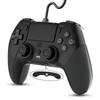
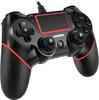
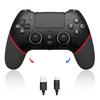
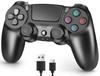
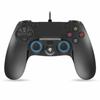
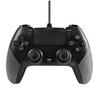
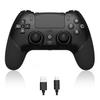
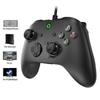
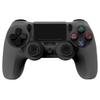
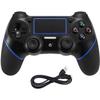
[Soporte múltiple] Admite el uso con cable del host PS 5, admite juegos de PS 5 y admite el sistema de PC con conexión por cable. (La PC específica debe determinarse en función de la situación de compatibilidad del juego.).
[Multifunción] Admite vibración asimétrica de 2 motores, guía de movimiento de 6 ejes, TURBO, función de panel táctil. Cableado de 2,4 m de longitud
[Conector para altavoz y auriculares] Equipado con un altavoz externo y un conector para auriculares de 3,5 mm, el altavoz externo puede reproducir claramente varios sonidos de la escena del juego.. El conector para auriculares de 3,5 mm te permite insertar auriculares y chatear con amigos en línea.
[Función de programación] Admite la función de programación, puede asignar y programar teclas de acción y teclas de combinación de uso común al botón Atrás para mejorar su experiencia de control del juego.
【Diseño ergonómico】La estructura de diseño del controlador se ajusta a la ergonomía y proporciona una sensación cómoda en la mano durante el uso.
[Varilla con varios dedos] Varilla con dedos | 2 de altura alta, 2 de altura media, puede seleccionar la altura de la cubierta del joystick adecuada según la situación
Conexión a PS 5 1. Encienda la consola e ingrese a la interfaz de espera normal. Para evitar problemas de conexión, configure el método de comunicación de la siguiente manera: "Configuración" → "Adjuntos" → "Controlador" (común)" → "Método de conexión" → "Usar cable USB" 2. Inserte el cable USB del controlador en la consola y presione el botón PS (CASA) Botón en el controlador para conectarse a la consola PS 5. Si la conexión es exitosa, el LED azul se encenderá.
Instrucciones de uso: (un) Conexión a PS 5 1. Encienda la consola e ingrese a la interfaz de espera normal. Para evitar problemas de conexión, configure el método de comunicación de la siguiente manera:
"Configuración" → "Adjuntos" → "Controlador" (común)" → "Método de conexión" → "Usar cable USB"
2. Inserte el cable USB del controlador en la consola y presione el botón PS (CASA) Botón en el controlador para conectarlo a la consola PS 5. Si la conexión es exitosa, el LED azul se encenderá.
3. La barra de la lámpara en la parte frontal del controlador se iluminará.. Presione el botón de función en el controlador para operar la consola de juegos e indicar una conexión exitosa
4. Durante los juegos normales, el controlador vibrará según las reglas del juego.. El controlador es de motor dual
5. Función de grabación: Haga doble clic en el botón compartir para iniciar la grabación de pantalla; vuelva a hacer doble clic en el botón compartir para detenerla.
6. Función de captura de pantalla: Mantenga presionado el botón COMPARTIR para tomar una captura de pantalla de la pantalla actual <br> 7. Si desea usar dos controladores al mismo tiempo, conéctelos a los puertos USB frontal y trasero de la consola.. Conectar dos controladores a los puertos USB frontales o traseros puede causar problemas con la funcionalidad de los auriculares de un controlador.
8. Para usar la función de micrófono mientras juegas, conecta un auricular con micrófono al conector de auriculares de 3,5 mm del controlador.
(segundo) Conéctate a la PC Conéctate a la PC y es plug and play. Puedes jugar juegos compatibles con tu controlador en PC/Steam
Función de definición de macro: 1. Configuración de los botones M 1 y M 2: Mantenga presionado el botón M y presione M 1 para ingresar al modo de definición de macro. El LED de conexión se volverá naranja. Luego presione la combinación de teclas que desee definir (↑, ↓, R, →, △, ○, □, X, L 1, R 1, L 2, R 2, L 3, R 3). En el modo de definición de macro, puede definir hasta 14 valores de teclas para un botón Atrás. Una vez que haya configurado el orden de teclas deseado, presione el botón de programación y presione M 1 para completar la configuración.. Los botones de retroceso M1 y M2 se pueden configurar para programación de una sola tecla o de varias teclas. El controlador admite la programación de un total de 14 valores clave: a/B/X/Y/L/R/ZL/ZR/L 3/R 3/Arriba/Abajo/Izquierda/Derecha. El programa para configurar el botón M2 es el mismo
2. Borrar funciones de teclas personalizadas: Para borrar las funciones de las teclas personalizadas, presione el botón M y la tecla personalizada correspondiente (M 1/M 2). El LED de conexión se volverá naranja. Presione la tecla personalizada (M 1/M 2) de nuevo para borrar la función
Ajuste de la función TURBO: 1. Ajuste semiautomático de la función de turbina: Mantenga presionado el botón T y presione el botón de función requerido
2.Teclas configurables de la función TURBO: △, ○, □, X, I 1, R 1, I 2, R 2. 3. Borrar la función TURBO configurada: Para borrar la función TURBO del botón, presione el botón T y el botón en el que se configuró la función TURBO.